
页面位置:【榴莲小站后台】-【文章资讯】-【文章管理】
界面说明
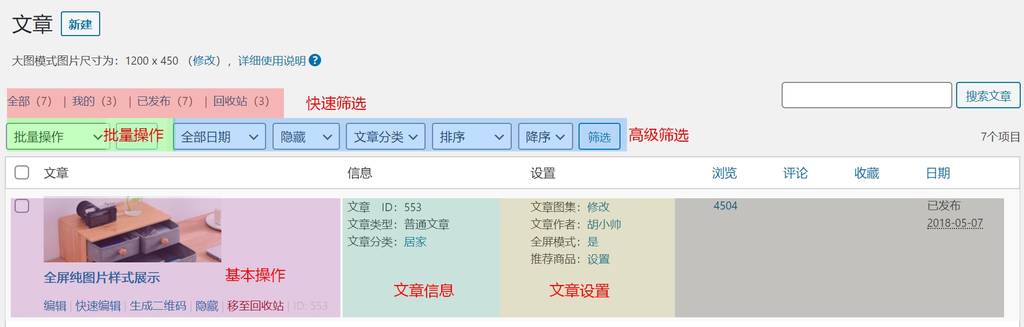
新建文章:
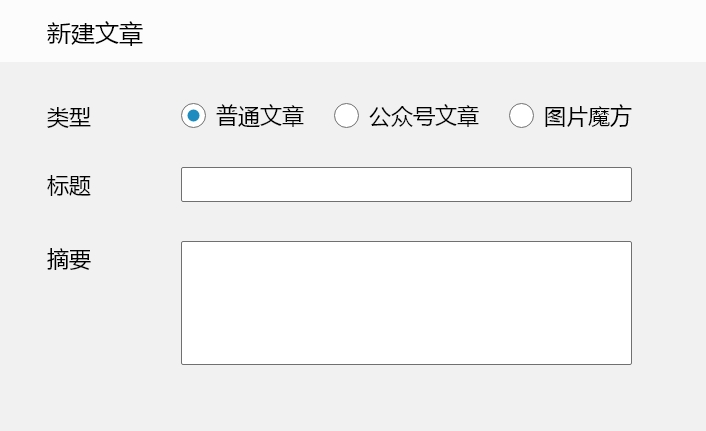
1、类型:
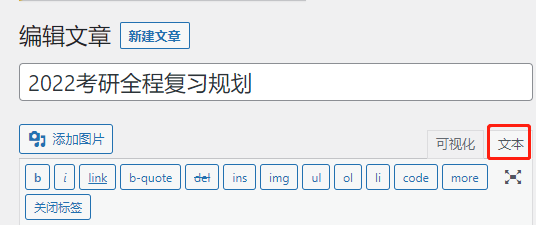
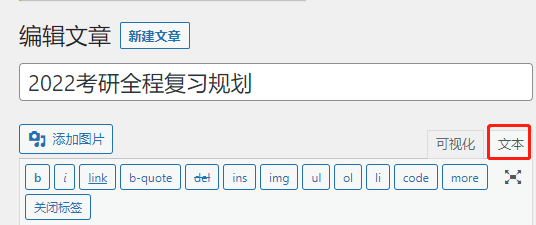
普通文章:支持富文本编辑,后台提供简单的html编辑器,如有复杂排版需求,可使用135等线上编辑器,排版后将html代码粘贴到编辑框的【文本】模式下保存即可。
公众号文章:直接打开公众号文章,如选择公众号文章,请在下一个页面填入已关联的公众号文章链接。文章必须是小程序已关联、并已推送出来的公众号文章;同时,必须是“短链接”形式(获取方法:在微信中打开公众号文章,复制文章地址即可)
图片魔方:纯图片文章,如文章中需要设置跳转到其他小程序或页面等,可使用此类型。
2、标题:文章标题
3、摘要:文章副标题
文章封面:
大图模式:指在文章列表中上图下字的排版方式,高度可自定义。(自定义方式:【新建文章】按钮下方,修改高度即可)
小图模式:指在文章列表中左图右字的排版方式,缩略图比例为1:1。
快速筛选:按文章状态筛选
高级筛选:叠加发布日期,文章状态,文章分类等不同条件对文章进行筛选操作。
①状态分为全部和已发布两种,点击可根据文章状态进行筛选
②根据日期和文章分类进行筛选
③根据文章发布日期/修改时间/文章ID/标题/浏览/评论/收藏进行排序
批量操作:勾选文章→选择对应操作→点击【应用】按钮。包含以下三种操作:

①编辑:批量设置文章分类和文章状态
②移动到回收站:批量移动到回收站
③隐藏:批量设置文章不在小程序前端显示
文章列表:包含文章标题、缩略图、文章ID、文章所属分类、文章评论数、收藏数、发布日期
①编辑按钮或点击列表中的文章标题:可以编辑文章(仅限普通文章和图片魔方);
②点击列表中缩略图:可以修改文章封面,客户端中文章列表的排版方式,修改作者,公众号文章链接等;
③快速编辑:方便用户快速进行编辑,包括文章标题、摘要、发布日期、文章分类、发布状态;
④移至回收站:为防止用户误操作而删除文章,想要删除的文章需要先将文章放进回收站,回收站里的文章可进行删除,回收站中文章在30天后会自动删除;
⑤生成二维码:生成文章二维码和链接,可用于分享或其他页面插入。
更多设置:文章图集、作者、全屏模式、公众号文章链接
①设置文章图集(即文章内页顶部轮播图,可上传多张图片)/视频(可输入腾讯视频地址或视频源地址)(仅限普通文章和图片魔方)。如下图所示:
②设置文章作者及是否全屏显示、修改/查看公众号文章链接,效果同点击封面缩略图